
00:00:00
从零开始打造你的专属AI助手-OpenClaw部署完整教程 转载
本文来自《运维开发故事》,由
冬子先生撰写。原文链接:从零开始打造你的专属AI助手- 🤖 OpenClaw部署完整教程
🎯 前言:为什么选择OpenClaw?
最近AI助手工具火爆全网,很多朋友都在寻找一款能够在自己设备上运行的AI助手。OpenClaw正是这样一个优秀的开源项目,它不仅支持多种大语言模型,还能集成各种通讯平台,让你的AI助手无处不在!
Openclaw介绍
Clawdbot(现名 OpenClaw) 是一个开源、可自托管的 个人 AI 助理平台和代理生态系统,它最初名为 Clawdbot,曾短暂改名为 Moltbot,现在已经定名为 OpenClaw。
🧠 核心概念
OpenClaw 的目标是让你拥有一个运行在自己设备上的 智能助手,可以通过各种聊天平台(如 WhatsApp、Telegram、Discord、Slack 等)与之互动,并让它执行真实任务,而不是只回答问题。
📜 名称演变(为什么叫 Clawdbot/Moltbot/OpenClaw)
Clawdbot / ClawdBot(2025年11月):项目最初的名称,基于 Anthropic 的 Claude 名称仿词设计,但由于与 Claude 商标过于相似,后来收到请求更名。 Moltbot(2026 初):短暂使用的过渡名称,象征脱壳(lobster molting),寓意成长。 OpenClaw(2026 01月 29 日):最终确定的正式名称,强调项目的 开源性 和 生态完整性。
OpenClaw的特点
- ✓ 支持多种大语言模型(OpenAI、通义千问、MiniMax等)
- ✓ 集成多种通讯平台(微信、钉钉、飞书、Telegram等)
- ✓ 本地化部署,数据安全可控
- ✓ 丰富的技能插件系统
今天我们就来详细讲解如何在自己的服务器上部署OpenClaw,打造专属的AI助手。
📋 环境准备:硬件和软件要求
想要拥有一个属于自己的7*24小时运行的AI助手,首先我们需要一台能够持续运行的设备。可以是:
- 个人电脑(Windows/Mac/Linux)
- 云服务器(阿里云、腾讯云等)
- NAS设备(如绿联、群晖等)
- 树莓派或其他单板计算机
1️⃣ 系统要求
- Linux系统(推荐Ubuntu 20.04+/CentOS 8+/OpenCloudOS 9+)
- 最低4GB内存(推荐8GB+)
- 至少20GB可用磁盘空间
2️⃣ 软件依赖
- Node.js 18.x或更高版本
- npm包管理器
- Git版本控制工具
- Docker(可选,推荐)
💡 小贴士: 如果使用NAS设备,可以利用其虚拟机功能安装Ubuntu系统来部署OpenClaw。
🔧 环境配置:安装必备软件
在开始部署OpenClaw之前,我们需要先配置好运行环境:
1️⃣ 更新系统并安装Git
bash
# 更新系统包索引
sudo apt update

# 安装Git
sudo apt install git -y2️⃣ 安装Node.js(推荐使用NVM)
bash
# 安装NVM(Node Version Manager)
curl -o- https://gitee.com/RubyMetric/nvm-cn/raw/main/install.sh | bash

# 重新加载环境变量
source ~/.bashrc

# 安装Node.js 22版本
nvm install 22

# 验证安装
node -v如果输出v22开头的版本号,则表示安装成功。
⚠️ 注意: 确保Node.js版本为18或更高版本,否则可能导致兼容性问题。
🚀 安装OpenClaw:一键安装脚本
现在我们可以开始安装OpenClaw了,使用官方提供的安装脚本:
1️⃣ 运行安装脚本
bash
# 使用官方安装脚本
curl -fsSL https://clawd.bot/install.sh | bash等待脚本执行完成,这可能需要几分钟时间。
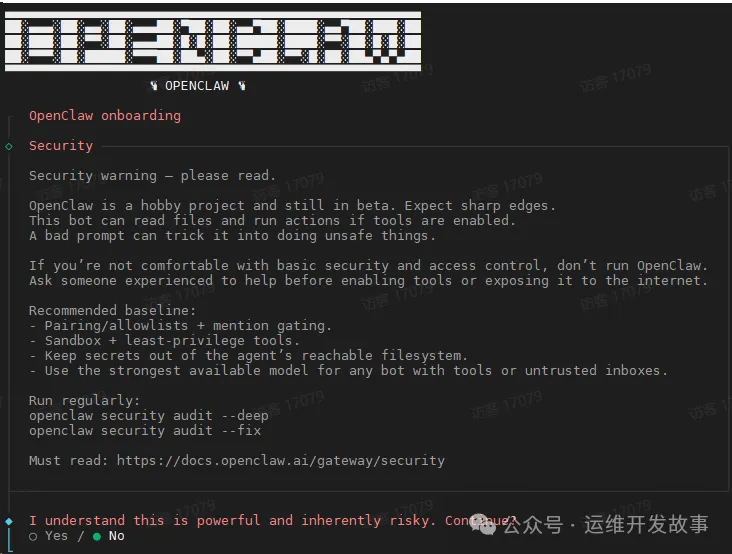
2️⃣ 初始化配置
安装完成后,系统会自动进入配置向导:
- 接受风险提示(输入yes)
- 选择快速开始(Quick Start)
- 选择大语言模型供应商(OpenAI、通义千问、MiniMax等)
- 输入API密钥
- 选择需要集成的通讯平台
这个OpenClaw onboarding 是一个配置向导,我们可以跟着它一步一步配置openclaw。后期也可以再次配置,执行:
bash
openclaw onboard选QuickStart
模型我选的是GLM
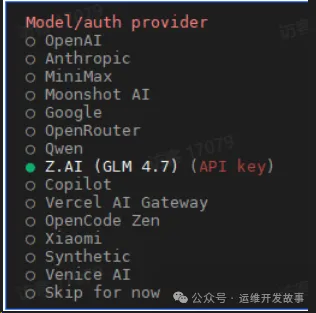
需要你提前到充值,并获取api key,官网地址: https://bigmodel.cn/usercenter/proj-mgmt/apikeys
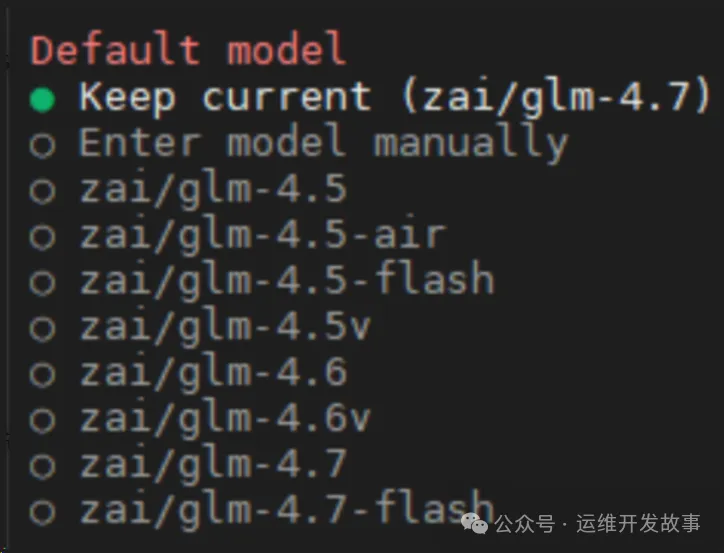
渠道先跳过
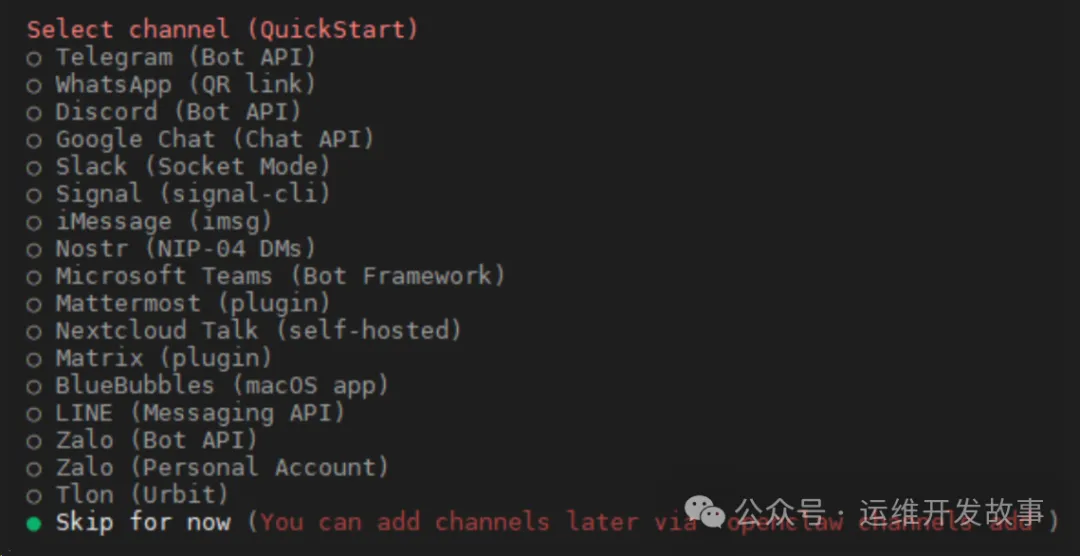
Skills先不配置
Hooks跳过
Open the web ui
查看监听端口
bash
ss -ltnp查看gateway状态
bash
openclaw gateway status💡 大模型选择建议: 国内用户可以选择通义千问(Qwen)、MiniMax等,注册通常赠送免费额度。
常用命令大全
bash
1)基础命令
# 查看版本
openclaw --version

# 查看帮助
openclaw --help

# 查看状态概览
openclaw status

# 完整诊断
openclaw status --all

# 健康检查
openclaw health
openclaw status --deep  # 深度健康检查
2)Gateway 管理
# 启动 Gateway
openclaw gateway start

# 停止 Gateway
openclaw gateway stop

# 重启 Gateway
openclaw gateway restart

# 查看状态
openclaw gateway status

# 手动前台运行(调试)
openclaw gateway --port 18789 --verbose

# 绑定模式
openclaw gateway --bind loopback    # 本地回环(默认)
openclaw gateway --bind lan         # 局域网
openclaw gateway --bind tailnet     # Tailscale 网络
3)配置管理
# 交互式配置
openclaw configure

# 查看完整配置
openclaw config get

# 查看特定配置
openclaw config get agents.defaults
openclaw config get models
openclaw config get channels.telegram

# 设置单个值
openclaw config set gateway.port 18789
openclaw config set agents.defaults.workspace ~/.openclaw/workspace

# 删除配置项
openclaw config unset gateway.port

# 配置文件位置
# ~/.openclaw/openclaw.json
4)模型管理
# 查看可用模型
openclaw models list

# 查看模型状态
openclaw models status

# 设置默认模型
openclaw models set anthropic/claude-sonnet-4-0

# 测试模型连接
openclaw models probe <model-name>
5)频道管理
# 添加频道
openclaw channels add

# 查看频道状态
openclaw channels status
6)配对管理
# 查看待处理配对
openclaw pairing list whatsapp
openclaw pairing list telegram

# 批准配对
openclaw pairing approve whatsapp <CODE>

# 拒绝配对
openclaw pairing deny whatsapp <CODE>
7)消息发送
# 发送文本消息
openclaw message send --target +15555550123 --message "Hello from OpenClaw"

# 发送文件
openclaw message send --target +15555550123 --file /path/to/file.txt
8)代理 (Agents)
# 查看代理列表
openclaw agents list

# 添加新代理
openclaw agents add work --workspace ~/.openclaw/work
9)会话管理
# 查看活跃会话
openclaw sessions list

# 查看会话历史
openclaw sessions history <session-key>

# 重置会话
openclaw sessions reset <session-key>
10)技能管理
# 列出已安装技能
openclaw skills list

# 安装技能
openclaw skills install skill-name

# 查看技能配置
openclaw skills config skill-name

# 更新技能
openclaw skills update skill-name
11)日志和诊断
# 实时查看日志
openclaw logs --follow

# 查看最近 N 行
openclaw logs --limit 100

# 健康检查
openclaw health

# 诊断和修复
openclaw doctor
openclaw doctor --fix  # 自动修复
12)目录和工作区
# 查看工作区目录
openclaw directory

# 查看文件
ls -la ~/.openclaw/workspace/
13)更新和升级
# 检查更新
openclaw --version

# 更新 CLI(安装脚本)
curl -fsSL https://openclaw.ai/install.sh | bash

# 从源码更新
git pull origin main
pnpm install
pnpm build
openclaw doctor
openclaw gateway restart
14)安全相关
# 安全审计
openclaw security audit

# 深度审计
openclaw security audit --deep🔗 集成通讯平台:以飞书为例
OpenClaw的强大之处在于可以集成多种通讯平台。以飞书机器人为例:
1️⃣ 在飞书开放平台创建应用
- 访问飞书开放平台,登录账号
- 点击"创建企业自建应用"
- 输入应用名称和描述,选择图标
- 在"应用能力"中添加"机器人"
2️⃣ 配置机器人参数
- 发布应用版本
- 记录App ID和App Secret
- 在OpenClaw配置中填入这些参数
详细的配置说明步骤:https://cloud.tencent.com/developer/article/2626151
3️⃣ 配置事件回调
bash
# 重启OpenClaw服务
openclaw gateway restart在飞书开放平台配置事件回调和权限,即可完成集成。
"OpenClaw不仅支持飞书,还支持微信、钉钉、Telegram、Slack等多种平台,真正实现一处部署,多端使用。"
⚙️ 高级配置:技能和钩子
OpenClaw的技能系统可以让AI助手执行更多复杂的任务:
1️⃣ 技能(Skills)
技能是预定义的功能模块,如:
- Web搜索
- 文件操作
- 定时任务
- 数据库操作
2️⃣ 钩子(Hooks)
钩子可以自动识别特定指令并触发相应动作,比如:
- 自动回复关键词
- 定时推送信息
- 处理特定格式的消息
💡 配置建议: 初次部署时可以先跳过技能和钩子配置,熟悉基本功能后再逐步添加。
📱 使用体验:与AI助手互动
部署完成后,你就可以开始使用自己的AI助手了:
- 通过WebUI界面直接与AI对话
- 在集成的通讯平台中@机器人
- 发送私信与AI助手交流
1️⃣ 基础功能
- 日常对话
- 知识问答
- 文本创作
- 编程辅助
2️⃣ 高级功能
- 文件处理
- 数据查询
- 自动化任务
- 多轮对话记忆
🎉 恭喜! 现在你已经拥有了一个功能强大的专属AI助手!
🔧 维护和升级:保持最佳状态
为了让OpenClaw持续稳定运行,需要定期维护:
1️⃣ 查看日志
bash
# 查看OpenClaw日志
openclaw logs

# 实时监控
openclaw logs -f2️⃣ 更新版本
bash
# 更新OpenClaw
openclaw update3️⃣ 备份配置
定期备份配置文件和数据,防止意外丢失。
⚠️ 重要提醒: 定期检查API密钥的有效性,避免因密钥过期导致服务中断。
💡 最佳实践:优化建议
为了获得最佳使用体验,这里有一些优化建议:
- 资源分配: 为虚拟机分配足够资源(建议4核4G以上)
- 网络环境: 确保稳定的网络连接,特别是API调用
- 安全设置: 配置防火墙,限制不必要的端口访问
- 监控告警: 设置系统监控,及时发现和处理问题
💡 性能优化: 在资源有限的设备上,可以适当减少并发连接数,提高响应速度。
🎉 总结:你的AI助手已就绪
通过本教程,你已经成功部署了OpenClaw AI助手,享受以下优势:
- ✅ 7×24小时不间断服务
- ✅ 数据安全可控
- ✅ 多平台集成
- ✅ 个性化定制
- ✅ 持续学习进化
现在你可以在任何支持的平台上与你的专属AI助手交流,让它帮助你处理日常工作、解答疑问、创作内容等。随着使用的深入,你可以逐步探索更多高级功能,让AI助手成为你工作和生活的得力助手。
💪 下一步建议: 尝试不同的技能插件,探索更多有趣的AI应用场景!
📚 相关资源
如果你想了解更多相关内容,欢迎访问OpenClaw官方文档:https://github.com/openclaw/openclaw。